
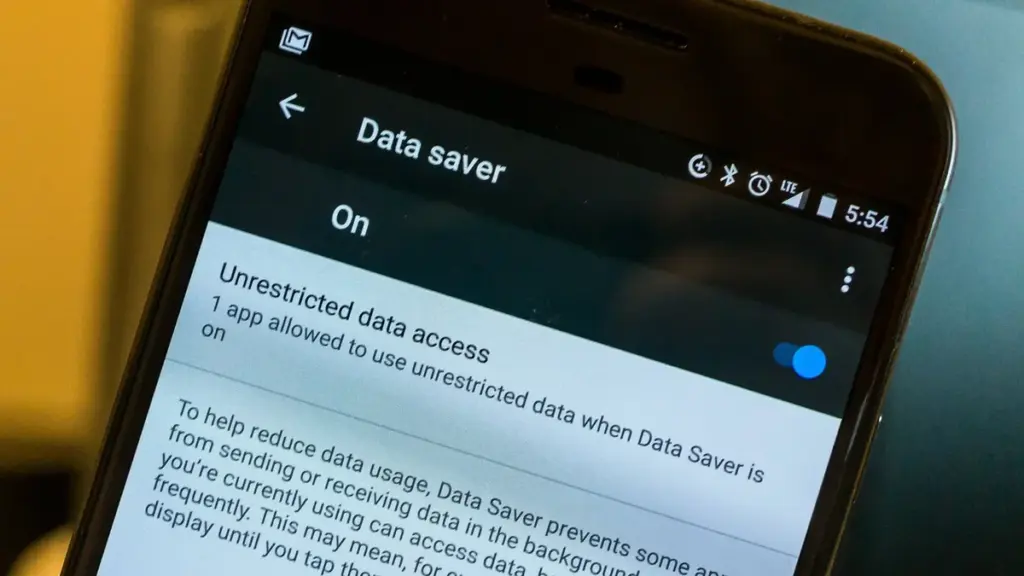
💡 Essentiële Inzichten
- Het plus-in-cirkel symbool geeft aan dat de Databesparing (Data Saver) is geactiveerd – voornamelijk op Android-apparaten; Samsung gebruikt een ander pictogram, terwijl iPhone de Low Data Mode heeft maar vaak geen speciaal symbool toont.
- Deze modus beperkt achtergrondgebruik: meldingen kunnen vertraagd zijn, hotspot werkt mogelijk niet, foto’s laden niet automatisch en cloudsynchronisatie kan haperen.
- Handig tijdens reizen in het buitenland of bij een beperkt databundel; voor dagelijks gebruik met onbeperkt internet meestal hinderlijk.
- Uitschakelen: Android – Instellingen > Netwerk en internet > Databesparing; Samsung – Instellingen > Verbindingen > Datagebruik > Databesparing; iPhone – Instellingen > Mobiel netwerk > Opties mobiele data > Modus met weinig data; je kunt ook uitzonderingen instellen voor belangrijke apps.
Een Puzzelend Symbool in Je Statusbalk
De statusbalk van je smartphone is een ware mengelmoes van symbolen. Hoewel iedereen de Wi-Fi-golven of het bijna lege batterij-icoontje herkent, verschijnen er soms tekens die je met de schouders laten ophalen.
Eén veelvoorkomende “boosdoener”? Het plusteken in een cirkel. Is dit een waarschuwing voor een fout? Of misschien een signaal dat je telefoon niet op volle kracht draait?
Smartphoneforums staan vol met gebruikersvragen over cryptische pictogrammen. Op het Google-supportforum schreef een gebruiker verbijsterd: “Bovenaan mijn scherm staat een symbool ‘+ in een cirkel’. Wat is dit? Ik heb geen idee hoe ik hiervan afkom.”
Als jij dit teken ook hebt opgemerkt – blijf kalm, je telefoon is niet kapot. Maar je moet wel een beslissing nemen, want dit symbool verandert fundamenteel hoe je apparaat functioneert.
Wat Betekent “Plus in Cirkel” Werkelijk?
Op de meeste Android-toestellen (vooral die met een “schone” versie van het besturingssysteem, zoals Google Pixel of Motorola) laat het plusteken in een cirkel zien dat Databesparing (Data Saver) is ingeschakeld.
Deze functie is ontworpen om je te beschermen tegen hoge mobiele internetrekeningen of om je databundel de hele maand te laten rekken. Veel gebruikers activeren deze modus echter per ongeluk tijdens het doorklikken in de instellingen, en begrijpen later niet waarom hun telefoon zich vreemd gedraagt.
Belangrijk om te weten: Verschillende fabrikanten gebruiken verschillende symbolen:
- Standaard Android: Plus in cirkel.
- Samsung Galaxy: Twee pijlen in een driehoek (verwarring vaak, omdat het lijkt op een recyclingssymbool).
- iPhone: Hoewel de functie bestaat (“Low Data Mode”), toont Apple meestal geen speciaal pictogram in de statusbalk.
Waarom Dit Een Probleem Kan Worden
Hoewel databesparing geweldig klinkt, is deze modus een tweesnijdend zwaard. Wanneer je dit symbool ziet, beperkt je telefoon actief achtergrondprocessen.
Dit zijn mogelijke bijwerkingen als je de modus per ongeluk hebt ingeschakeld:
- Vertraagde meldingen: Apps zoals WhatsApp, Messenger of e-mail stoppen met het controleren van updates op de achtergrond. Je ontvangt berichten pas wanneer je de app fysiek opent.
- Defecte hotspot: Je kunt geen internetverbinding delen met je laptop of andere telefoon.
- Afbeeldingen laden niet: Bij het scrollen door sociale media of nieuwssites kunnen foto’s onzichtbaar blijven totdat je erop tikt.
- Verstoorde synchronisatie: Foto’s worden niet automatisch geüpload naar de cloud (bijvoorbeeld Google Photos) totdat je verbinding maakt met Wi-Fi.
Wanneer Nuttig, Wanneer Hinderlijk?
Deze functie is onmisbaar wanneer je reist buiten de EU, waar mobiele data duur is, of aan het einde van de maand wanneer je bundel opraakt.
Voor dagelijks gebruik met een onbeperkt internetabonnement veroorzaakt deze modus echter meer frustratie dan voordelen.
Hoe Kom Je Van Dit Symbool Af? (Handleiding)
Als je hebt besloten dat je de volledige functionaliteit van je telefoon wilt herstellen, volg dan deze stappen voor populaire modellen:
Google Pixel en andere Android-telefoons:
- Ga naar Instellingen (Settings).
- Selecteer Netwerk en internet (Network & internet).
- Tik op Databesparing (Data Saver) en schakel het uit.
Samsung Galaxy-telefoons:
- Ga naar Instellingen (Settings).
- Selecteer Verbindingen (Connections).
- Tik op Datagebruik (Data usage) > Databesparing (Data saver).
iPhone (iOS) gebruikers:
- Ga naar Instellingen (Settings).
- Selecteer Mobiel netwerk (Cellular) > Opties mobiele data (Cellular Data Options).
- Schakel Modus met weinig data (Low Data Mode) uit.
Pro Tip: Uitzonderingen Instellen
Wil je data besparen zonder belangrijke berichten te missen? In de Android-instellingen kun je een “uitzonderingslijst” samenstellen.
Hierdoor blijft de databesparingsmodus overal actief, behalve voor apps die jij essentieel vindt (zoals Gmail of WhatsApp). Deze apps blijven dan normaal werken op de achtergrond.
De Verborgen Impact op Je Dagelijkse Gebruik
Veel gebruikers beseffen pas hoe ingrijpend databesparing is wanneer ze merken dat hun cloudbackup weken achterloopt of dat dringende werkmails pas binnenkomen na het openen van de app.
Het symbool lijkt onschuldig, maar het verandert stilletjes tientallen achtergrondprocessen die je smartphone “slim” maken. Foto’s uploaden naar de cloud? Gepauzeerd. App-updates? Uitgesteld. Nieuwsfeeds verversen? Bevroren.
Kortom: dit kleine plusteken heeft meer invloed dan je zou verwachten. Nu je weet wat het betekent, kun je een weloverwogen keuze maken of je het wilt behouden of uitschakelen.